Autodesk Inventor Professional 2012 许可服务器与许可管理器安装指南
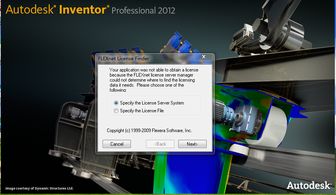
在CAD软件技术学习交流区,特别是针对Autodesk Inventor Professional 2012这类经典版本,许多用户在学习或技术开发过程中会遇到许可问题。本文将详细说明如何找到和配置许可服务器,以及许可管理器的安装步骤。
一、获取许可服务器
Autodesk Inventor Professional 2012的许可服务器通常依赖于网络许可证管理器(Network License Manager, NLM)。您可以从以下途径获取:
- 官方来源:访问Autodesk官方网站,查找历史版本的支持页面,可能提供相关工具下载。但请注意,2012版本较旧,官方可能已停止直接支持。
- 安装包集成:在原始软件安装介质或安装包中,常包含许可服务器组件。运行安装程序时,选择“网络许可”选项,系统会提示安装许可管理器。
- 第三方资源:一些技术论坛或社区(如CAD爱好者网站)可能提供历史版本的许可工具,但需谨慎验证安全性,避免恶意软件。
二、安装许可管理器
许可管理器是管理网络许可证的关键工具,通常以“AdskLicensing”或类似名称出现。以下是基本安装步骤:
- 运行安装程序:启动Autodesk Inventor 2012的安装向导,选择“安装”或“自定义安装”。
- 选择许可类型:在安装过程中,当提示选择许可模式时,请选择“网络许可”或“使用网络许可证”。这会自动触发许可管理器组件的安装。
- 配置设置:按照向导指示,输入许可服务器信息(如服务器名称或IP地址)。如果您是单机用户,可能需要设置为本地服务器(例如,使用“localhost”或“127.0.0.1”)。
- 完成安装:继续完成剩余安装步骤,重启计算机以确保许可服务正确启动。
三、常见问题与技巧
- 兼容性问题:Autodesk Inventor 2012较旧,可能不兼容新版Windows系统(如Windows 10或11)。建议在虚拟机或兼容模式下运行,或考虑升级到更新版本以支持技术开发需求。
- 许可文件处理:如需使用网络许可,您需要从Autodesk获取许可证文件(通常为.lic格式),并将其放置在许可管理器指定目录中,然后在管理工具中配置指向该文件。
- 故障排查:如果许可管理器无法启动,请检查防火墙设置,确保相关端口(如TCP 2080或27000)开放,并以管理员身份运行服务。
对于软件技术开发者或学习者,掌握许可服务器的配置是基础技能之一。建议参考Autodesk官方文档(如有存档)或加入专业CAD社区(如Autodesk论坛)获取更多支持。考虑到技术发展,适时迁移到更新版本有助于提高开发效率和兼容性。
如若转载,请注明出处:http://www.tdwcwnt.com/product/5.html
更新时间:2026-10-09 21:55:13


